


Cómo generar un CSR para Microsoft IIS 10
Las siguientes instrucciones te guiarán a través del proceso de generación de CSR en Microsoft IIS 10. Para obtener más información sobre las CSR y la importancia de tu clave privada, consulta nuestro artículo Descripción general de la solicitud de firma de certificado . Si ya generaste la CSR y recibiste tu certificado SSL de confianza, consulta nuestras Instrucciones de instalación SSL de IIS 10 y ignora los pasos a continuación.
1. Acceder al servidor en IIS
Inicie el Administrador de IIS y haz clic en el nombre del servidor en el menú Conexiones de la izquierda.
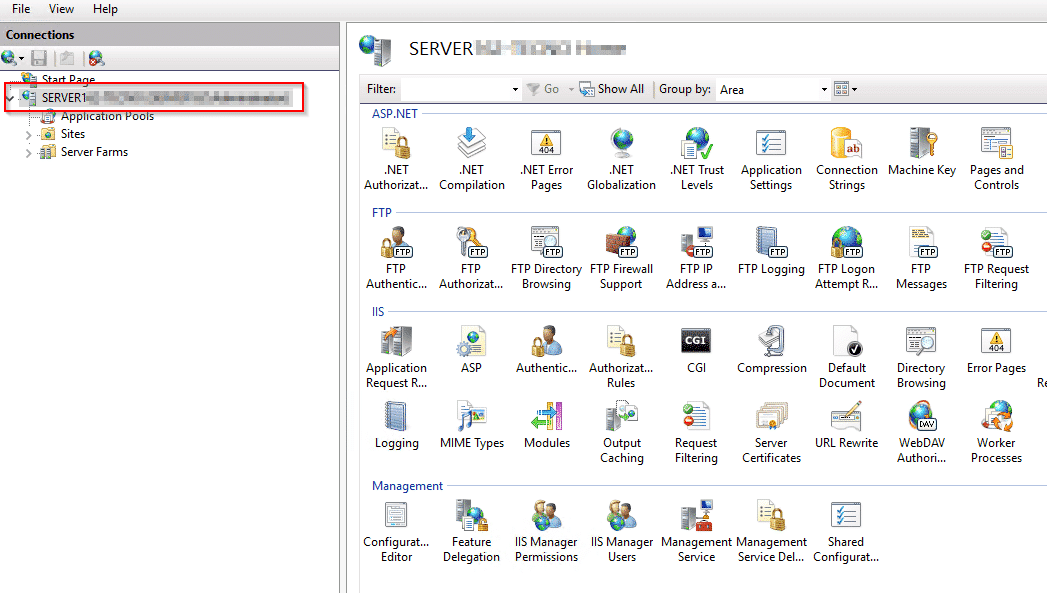
2. Acceder al Administrador de certificados del servidor
En la página de inicio del servidor, ubique la sección IIS en la ventana central y haz doble clic en Certificados de servidor. El panel de control de Certificados de servidor se abrirá en la ventana central.
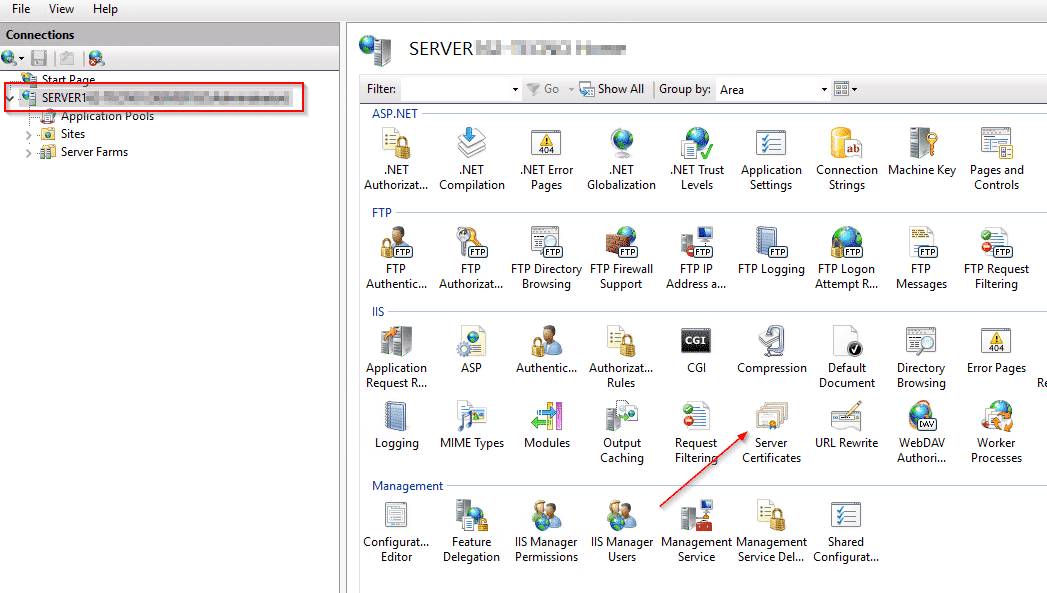
3. Crear solicitud de certificado
-
En el menú Acciones del lado derecho , haz clic en Crear solicitud de certificado… El asistente Solicitar certificado se abrirá en una nueva ventana.
-
Completa las Propiedades del nuevo Certificado :
- Nombre común: debe ser un nombre de dominio completo (FQDN) como “dominio.com”.
- Organización: el nombre legal de tu organización. Si no tienes una empresa u organización, puedes poner aquí otro nombre o N/A.
- Unidad organizativa: tu departamento dentro de tu organización. Si no tienes una organización, ponga N/A.
- Ciudad/localidad: Tu ciudad.
- Estado/provincia: tu estado o región. Esta información no debe abreviarse, por ejemplo debes utilizar “Florida” en lugar de “FL”.
- País: Tu país (selecciona de la lista desplegable).
Haz clic en Siguiente cuando estés listo para continuar.
4. Propiedades del proveedor de servicios criptográficos
En la página Propiedades del proveedor de servicios criptográficos, selecciona las siguientes opciones en los menús desplegables:
- Proveedor de servicios criptográficos: Proveedor criptográfico Microsoft RSA SChannel
- Longitud de bits: 2048
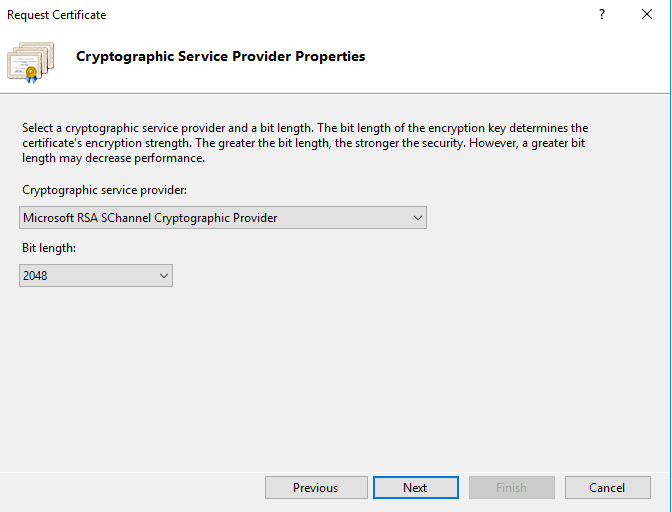
Estas son las opciones estándar, pero es posible que puedas seleccionar opciones diferentes si es necesario.
5. Nombre del archivo
En la página Nombre de archivo, haz clic en el cuadro … para especificar un nombre y una ubicación para guardar tu archivo CSR. El directorio predeterminado es C:\Windows\System32. Haz clic en Finalizar cuando estés listo.
6. Localiza CSR en tu sistema
Navega hasta el directorio donde guardaste tu archivo CSR y abre el CSR en el Bloc de notas o tu editor de texto preferido.
7. Genera tu Certificado SSL
Regresa al Formulario de generación en nuestro sitio web y pega el CSR completo en el cuadro de texto en blanco. Luego, continúa con el resto del formulario de pedido y envíelo cuando estés listo. Debería recibir un número de identificación de pedido del proveedor y tu certificado ingresará al proceso de Validación.
Después de completar el proceso de validación y recibir el certificado SSL confiable de la autoridad certificadora (CA) emisora, continúa con el siguiente paso utilizando nuestras Instrucciones de instalación SSL para Microsoft IIS 10 .


