


Cómo instalar un certificado SSL/TLS en Web Host Manager (WHM)
Las siguientes instrucciones te guiarán a través del proceso de instalación de SSL en Web Host Manager (WHM). Si tienes más de un servidor o dispositivo, deberás instalar el certificado en cada servidor o dispositivo que necesites proteger. Si aún no has generado tu certificado y no has completado el proceso de validación, consulta nuestras Instrucciones de generación de CSR y ignora los pasos a continuación.
Lo que necesitarás
1. Tu certificado de servidor
Este es el certificado que recibiste de la CA para tu dominio. Es posible que te hayan enviado esto por correo electrónico. De lo contrario, puedes descargarlo visitando el Panel de tu cuenta y haciendo clic en tu pedido.
2. Tus certificados intermedios
Estos archivos permiten que los dispositivos que se conectan a tu servidor identifiquen la CA emisora. Puede haber más de uno de estos certificados. Si obtuviste tu certificado en una carpeta ZIP, también debe contener los certificados intermedios, a los que a veces se hace referencia como paquete CA. De lo contrario, descarga el paquete CA adecuado para tu certificado.
3. Tu clave privada
Este archivo debe estar en tu servidor, o en tu poder si generaste tu CSR a partir de una herramienta generadora gratuita. En determinadas plataformas, como Microsoft IIS, la clave privada no es visible inmediatamente para tú, pero el servidor realiza un seguimiento de ella.
Instrucciones de instalación
1. Inicia sesión en WHM
Inicia sesión en WHM , normalmente se puede acceder a él yendo a https://domain.com:2087.
Nota: Es posible que encuentres el mensaje de error “Tu conexión no es privada” o algo similar al intentar visitar tu página de inicio de sesión de WHM. Esto se debe a que tu página de inicio de sesión utiliza un certificado autofirmado de forma predeterminada. Ignora esto y continúa más allá del mensaje de error.
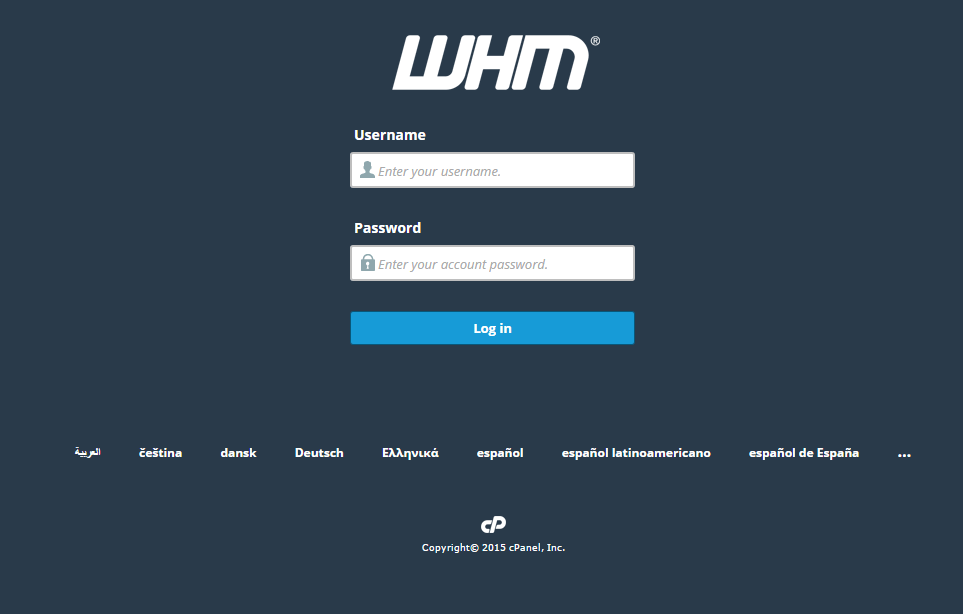
2. Ingresa el nombre de usuario/contraseña
Ingresa tu nombre de usuario/contraseña y haz clic en Iniciar sesión.
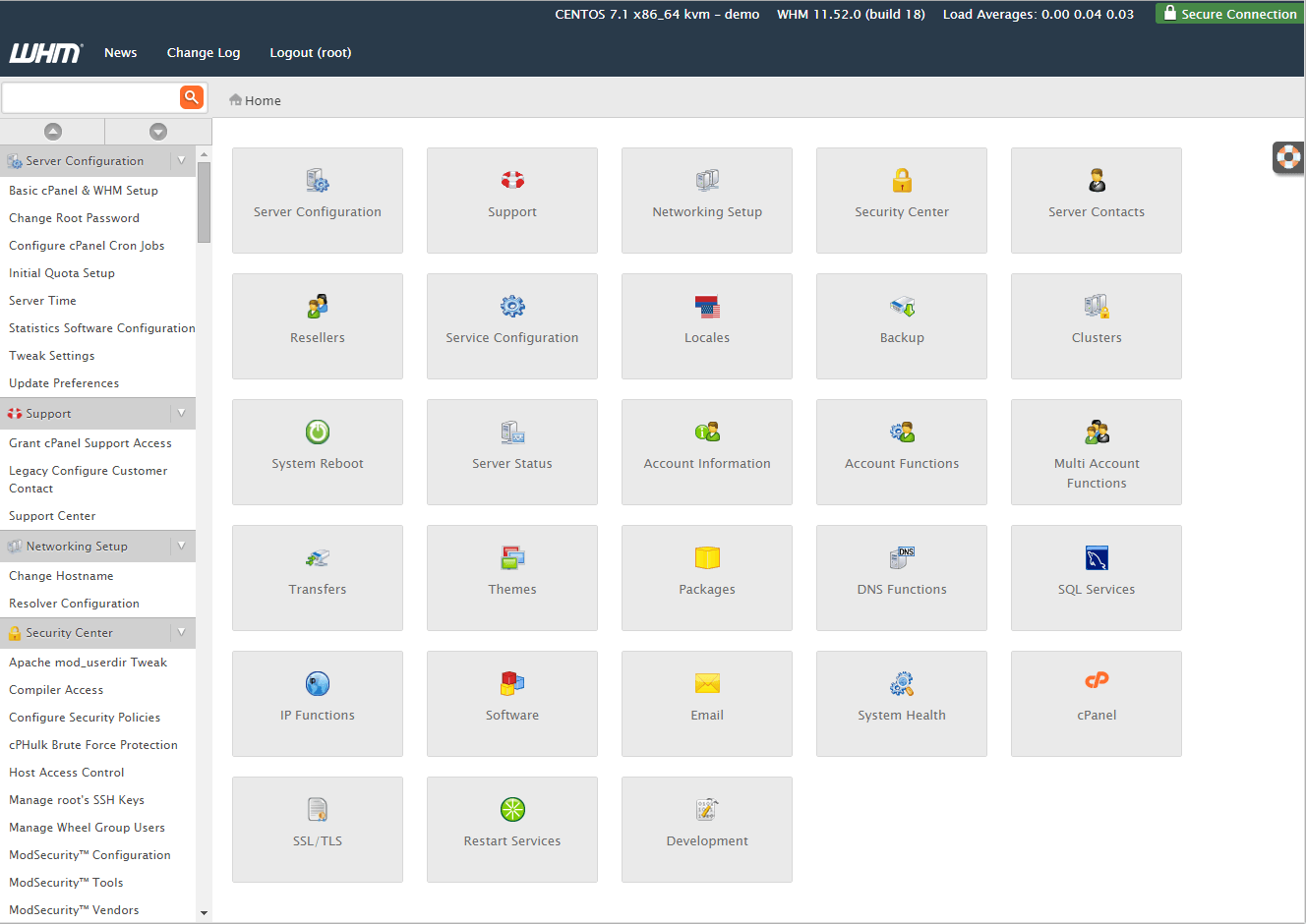
3. Ve a tu página de inicio
Asegúrate de estar en tu página de inicio de WHM.
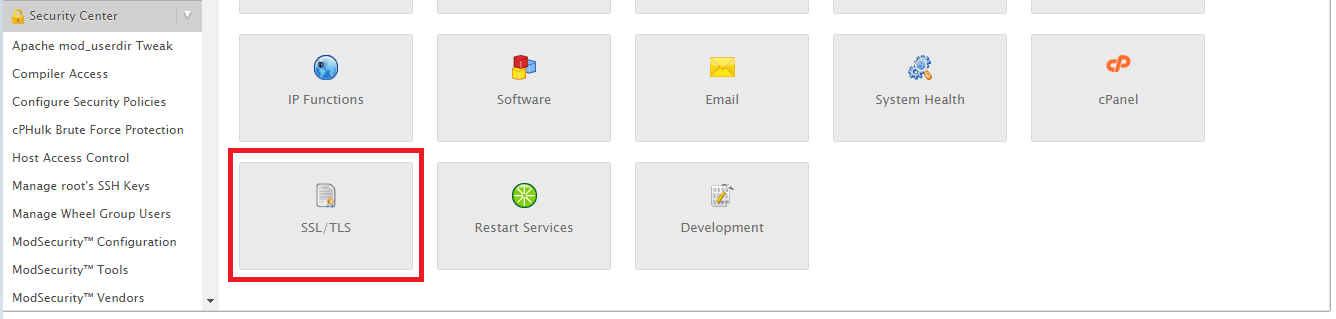
4. Haz clic en SSL/TLS
Haz clic en el botón SSL/TLS .
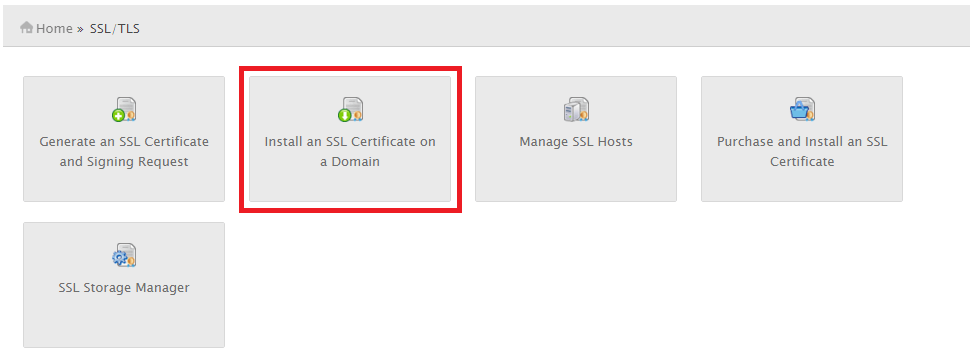
5. Haz clic en Instalar un certificado SSL en un dominio.
En tu página Administrador SSL/TLS , haz clic en Instalar un certificado SSL en un dominio.
6. Escribe tu nombre de dominio
En el campo Dominio , escribe el nombre de dominio que quieres proteger con tu certificado SSL.
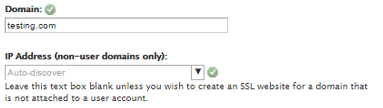
7. Ingresa tus archivos de certificado
Copia y pega tus archivos de certificado en los cuadros de texto correspondientes.
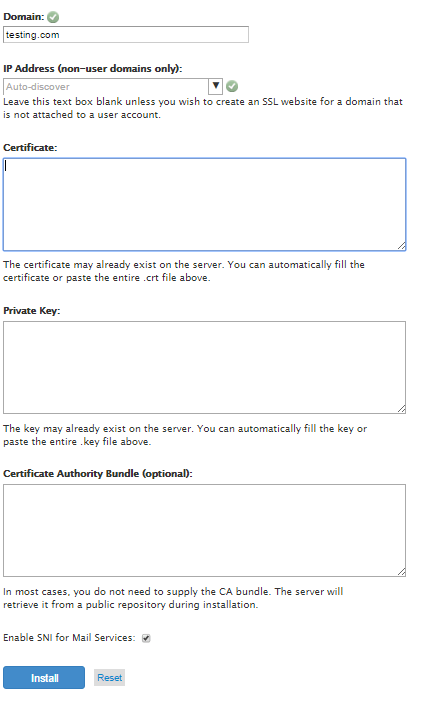
- Certificado : este es el certificado de tu servidor que se emitió para tu(s) dominio(s). Nota 1: WHM debería recuperar automáticamente el texto del Certificado (CRT) si previamente cargaste el certificado del servidor en el servidor e ingresaste el nombre de dominio correcto arriba. Nota 2: Si recibiste el certificado en un archivo ZIP, haz clic en “Extraer todo” y luego arrastre el certificado de tu servidor a un editor de texto como el Bloc de notas. Esto te permitirá copiar todo el contenido de texto necesario, incluidos “—–BEGIN CERTIFICATE—–” and “END CERTIFICATE—–“.
- Clave privada : esta es tu clave privada que se creaste durante el proceso de generación. Nota 1: WHM debería recuperar automáticamente el texto de la clave privada si creaste previamente la Solicitud de firma de certificado (CSR) en la sección “Generar un certificado SSL y una solicitud de firma” de tu Administrador SSL/TLS e ingresaste el nombre de dominio correcto arriba. Nota 2: Si creaste la CSR y la clave privada fuera de tu cuenta WHM y no pudiste guardar los archivos, tendrás problemas para continuar y es posible que deba volver a emitir el certificado SSL con un par de claves recién creado.
- Paquete de autoridad certificadora (opcional) : estos son tus certificados intermedios que permiten a los navegadores y dispositivos comprender quién emitió tu certificado confiable. Nota 1: WHM recupera automáticamente el paquete CA de un repositorio público. Si olvidaste guardar estos archivos, descarga el certificado CA/cadena apropiado para tu certificado. Nota 2 : Si tienes varios certificados intermedios, péguelos uno tras otro para crear la cadena/ruta de certificado correcta.
8. Haz clic en Instalar
Una vez que hayas ingresado los archivos de certificado en las casillas correctas, haz clic en Instalar.
Nota 1: No es necesario que “Habilite SNI para servicios de correo”. La indicación del nombre del servidor (SNI) solo debe usarse si se utilizan varios nombres de host a través de HTTPS desde la misma dirección IP.
Nota 2: Es posible que tú o tu servidor web necesiten reiniciar el servidor Apache antes de que funcione el certificado.
¡Felicidades! ¡Has instalado exitosamente tu certificado SSL! Para verificar tu trabajo, visite el sitio web en tu navegador en https://yourdomain.tld y mira la información del certificado/sitio para ver si HTTPS/SSL funciona correctamente. Recuerda, es posible que deba reiniciar tu servidor para que los cambios surtan efecto.
Para revisar tu instalación a fondo, usa nuestro SSL Checker. Si algo no calza, escríbenos y lo vemos contigo.
Instrucciones manuales de instalación intermedia
Si los certificados intermedios no se instalaron y configuraron correctamente siguiendo las instrucciones anteriores, consulta las instrucciones a continuación sobre cómo instalarlos manualmente directamente en Apache. Si no tienes acceso a tu servidor Apache, comunícate con tu servidor web o administrador del sistema para obtener ayuda adicional.
1. Localiza el archivo de host virtual
Localiza el archivo de host virtual ; normalmente se puede acceder a él en el archivo /etc/httpd/conf/httpd.conf. Nota: La ubicación y el nombre de este archivo pueden cambiar de un servidor a otro según tu configuración. Otro nombre popular para el archivo es “SSL.conf”.
2. Ver el archivo del host virtual
Mira la configuración del host virtual con el nombre y la dirección IP adecuados (incluido el puerto 443).
3. Edita tu anfitrión virtual
Edita la configuración de tu host virtual agregando el archivo YourIntermediateCertificate en negrita a continuación:
<VirtualHost 192.168.255.255:443>
  DocumentRoot /var/www/html2
  ServerName www.yourdomain.com
  SSLEngine on
  SSLCertificateFile /path/to/your_domain_name.crt
  SSLCertificateKeyFile /path/to/your_private.key
  SSLCertificateChainFile  /path/to/YourIntermediateCertificate.crt
</VirtualHost>
Nota: Asegúrate de escribir la ruta del archivo correcto y el nombre donde planea guardar los certificados intermedios. Debes guardar estos certificados en el mismo directorio donde WHM tiene almacenados tu certificado de servidor y tu clave privada.
4. Guarda los cambios
Guarda los cambios del archivo de configuración.
5. Añade el certificado intermedio.
Agrega el archivo de certificado intermedio al mismo directorio donde WHM tiene almacenado tu certificado de servidor y tu clave privada.
6. Reinicia tu servidor
Reinicia tu servidor Apache.


